Konfigurasi VPN PPTP pada Mikrotik
Assalamu'alaikum wr.wb
Kemarin saya dan teman-teman semua yang prakerin BLC Telkom belajar tentang "konfigurasi vpn pptp pada mikrotik". Untuk mengetahui konfigurasinya kita harus tahu dulu apa itu vpn dan pptp. Berikut pembahasannya
Virtual Private Network (VPN)
Virtual Private Network (VPN) adalah sebuah jaringan komputer dimana koneksi antar nodenya memanfaatkan jaringan public (Internet / WAN) karena mungkin dalam kondisi atau kasus tertentu tidak memungkinkan untuk membangun infrastruktur jaringan sendiri.
Ketika mengimplementasikan VPN, interkoneksi antar node akan memiliki jalur virtual
khusus di atas jaringan public yang sifatnya independen. Metode ini biasanya digunakan
untuk membuat komunikasi yang bersifat secure, seperti system ticketing online
dengan database server terpusat.
Point to Point Tunnel Protocol (PPTP)
Salah satu service yang biasa digunakan untuk membangun sebuah jaringan VPN adalah
Point to Point Tunnel Protocol (PPTP). Sebuah koneksi PPTP terdiri dari Server
dan Client. Mikrotik RouterOS bisa difungsikan baik sebagai server maupun client atau bahkan
diaktifkan keduanya bersama dalam satu mesin yang sama. Feature ini sudah termasuk
dalam package PPP sehingga anda perlu cek di menu system package apakah paket tersebut sudah ada di router atau belum. Fungsi PPTP Client juga
sudah ada di hampir semua OS, sehingga kita bisa menggunakan Laptop/PC sebagai
PPTP Client.
Biasanya PPTP ini digunakan untuk jaringan yang sudah melewati multihop router
(Routed Network). Jika anda ingin menggunakan PPTP pastikan di Router anda tidak
ada rule yang melakukan blocking terhadap protocol TCP 1723 dan IP Protocol 47/GRE
karena service PPTP menggunakan protocol tersebut.
Sumber : http://mikrotik.co.id
Dan berikut Konfigurasinyar
1. Masuk ke Mikrotik anda dengan menggunakan ip address
2. Lalu masuk ke menu ppp > Interfaces > PPTP Server, kemudian pada "Enabled" di centang dan pada "Authentication" di centang semua. Lalu Apply > OK.
3. Kemudian masuk ke menu IP > Pool > klik tanda "+" > isikan Name contohnya disini "pool-vpn" > lalu isikan addressnya contohnya 192.168.40.1-192.168.40.5 ini digunakan untuk berapa yang dapat mengakses VPNnya. Lalu Apply > OK.
4. Pindah ke menu PPP lagi untuk mengisi Profile. Klik Profiles > tanda "+" > isikan nama misal "Profile-server" > Local Addressnya IP Public atau IP yang digunakan untuk komunikasi dengan IP Public misal 192.168.12.29 > untuk Remote Address panah kebawah pilih nama yang dibuat tadi pada Ip Pool misal "pool-vpn". Lalu Apply > OK.
5. Masih dimenu PPP kita pindah di Secrets. Klik Secrets > tanda "+" > isikan nama dan password > untuk sevice kita gunakan "pptp" > dan untuk Profile kita pilih profile yang kita buat tadi. Kemudian Apply >OK.
6. Kemudian kita setting di VPN Connections > Configure VPN.
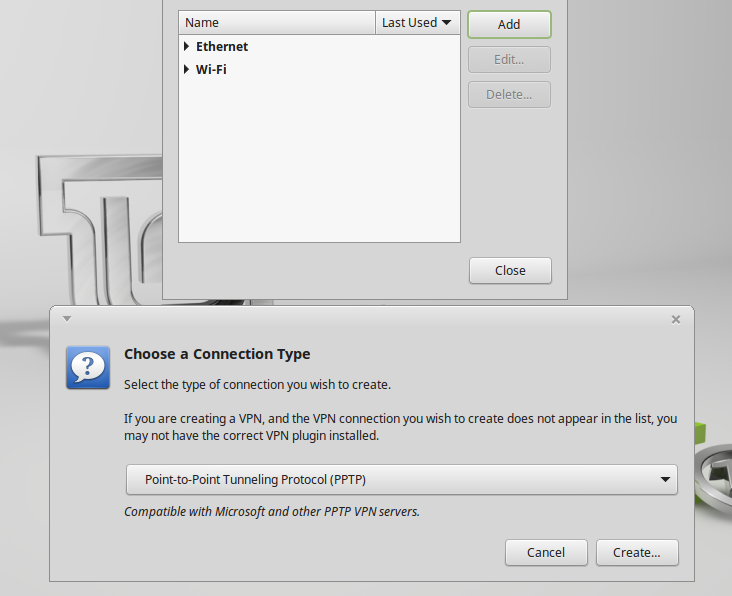
7. Kemudian pilih "Add" > ada pertanyaan "Choose a Connection Type" kita pilih "Point-to-Point Tunneling Protocol (PPTP) > lalu Create.
8. Kemudian kita edit untuk " Connection name" berikan nama sesuai keinginan > untuk Gateway isikan Ip Public tadi > untuk username dan password isi sesuai yang kita buat tadi. Lalu "Save".
9. Lalu kita koneksi di hotspot teman kita > lalu login > Kemudian VPNnya di aktifkan > Coba buka server kita.
Semoga bermanfaat :)
bila ada salah kata saya mohon maaf.
Wa'alaikumsalam wr.wb