Jumat, 04 September 2015

Cara Mengintegrasi USB Flashdisk dengan VM di Proxmox

Assalamu'alaikum wr.wb

Kali ini saya akan berbagi bagaimana cara menghubungkan USB ke laptop/komputer? Hanya tinggal menancapkan USB ke port laptop/komputer bukan? Tapi, pernahkah kita memikirkan bagaimana cara menghubungkan USB ke VM yang ada di proxmox? Apakah langsung kita tancapkan saja USBnya langsung bisa? Tidak berikut ini jawabannya:
 Disini saya menggunakan flashdisk tetapi menggunakan USB Modem juga bisa, bisa dibuat untuk smsgateway

I. Alat
  • 1 PC Server Proxmox sudah ada VM (Virtual Machine)
  • 1 USB Flashdisk 
II. Langkah-langkah

1. Tancapkan USB Flashdisk ke port server Proxmox

2.Remote Proxmox di terminal menggunakan perintah #ssh root@ip proxmox, lalu masukan password


3.  Masuk ke direktory #/etc/pve/qemu-server

 
     Kemudian kita #ls untuk mengetahui vm_id

 
4. Saya akan menhubungkan USB ke 621 (vm_id), maka kita ketikkan perintah #qm monitor 621

 Masukkan perintah #info usbhost ,maka akan muncul seperti gambar dibawah ini 


Terlihat pada bus 2 port 1.2 terdeteksi usb transMemory maka penulisannya nanti: bus 2, port 1, port 2 menjadi 2-1.2

5. Lalu kita tambahkan konfigurasi di 621.conf dengan perintah #nano 621.conf

 tambahkan port usb tadi
     usb0: host=2-1.2

6. Silahkan buka Proxmox lalu Stop dan Start agar konfigurasi berjalan dengan maksimal 
 

7. Masuk ke terminal dan remote ip vm yang kita gunakan yaitu 621  


8. Untuk mengetahui letak flashdisk tertancap ketikkan perintah #fdisk -l


9. Gambar di atas tandanya bahwa VM kita sudah mendeteksi usb yang kita tancapkan pada proxmox tadi. Agar dapat digunakan maka kita harus me mount usb tersebut.
Caranya ketikkan perintah berikut  #mount /dev/sdb1 /media/cdrom


10. Masuk ke /media/cdrom dengan perintah #cd /media/cdrom


11. Dan kita lihat isi dari USB Flashdisk #ls

   Ada folder "aku"
USB Flashdisk bisa digunakan
Semoga bermanfaat

Wassalamu'alaikum wr.wb


Kamis, 03 September 2015

Cara mengetahui Spesifikasi Laptop di Linux Mint 17.1


Assalamu'alaikum wr.wb

Disini saya akan berbagi bagaimana cara mengetahui spesifikasi laptop di linux mint, nah kalau di windows cara melihat spesifikasi laptop menggunakan "dxdiag" dan di linux mint 17.1 bagaimana?? Berikut langkah-langkahnya :
Menggunakan Terminal
  •  Masuk sebagai super user #su


  • Ketikkan perintah #lshw
 

Kemudian muncul rincian spesifikasi laptop saya


  • Mengetahui spesifikasi hardware bisa secara GUI(Graphic User Interface). Ketikkan perintah #lshw -html > infohardware.html

Kita masuk ke directory home dan buka file infohrdware.html


Berikut hasilnya

 
Semoga bermanfaat

Wassalamu'alaikum wr.wb


Rabu, 02 September 2015

Konfisigurasi Web Proxy pada Mikrotik

Assalamu'alaikum wr.wb

Kali ini saya akan berbagi tentang konfigurasi web proxy di mikrotik, saya akan memblokir situs detik, berikut langkah-langkah:

1.Masuk mikrotik, langsung ke menu IP > Firewall


2. Masuk ke menu NAT, sesuaikan seperti gambar dibawah ini 

Lalu Apply dan OK

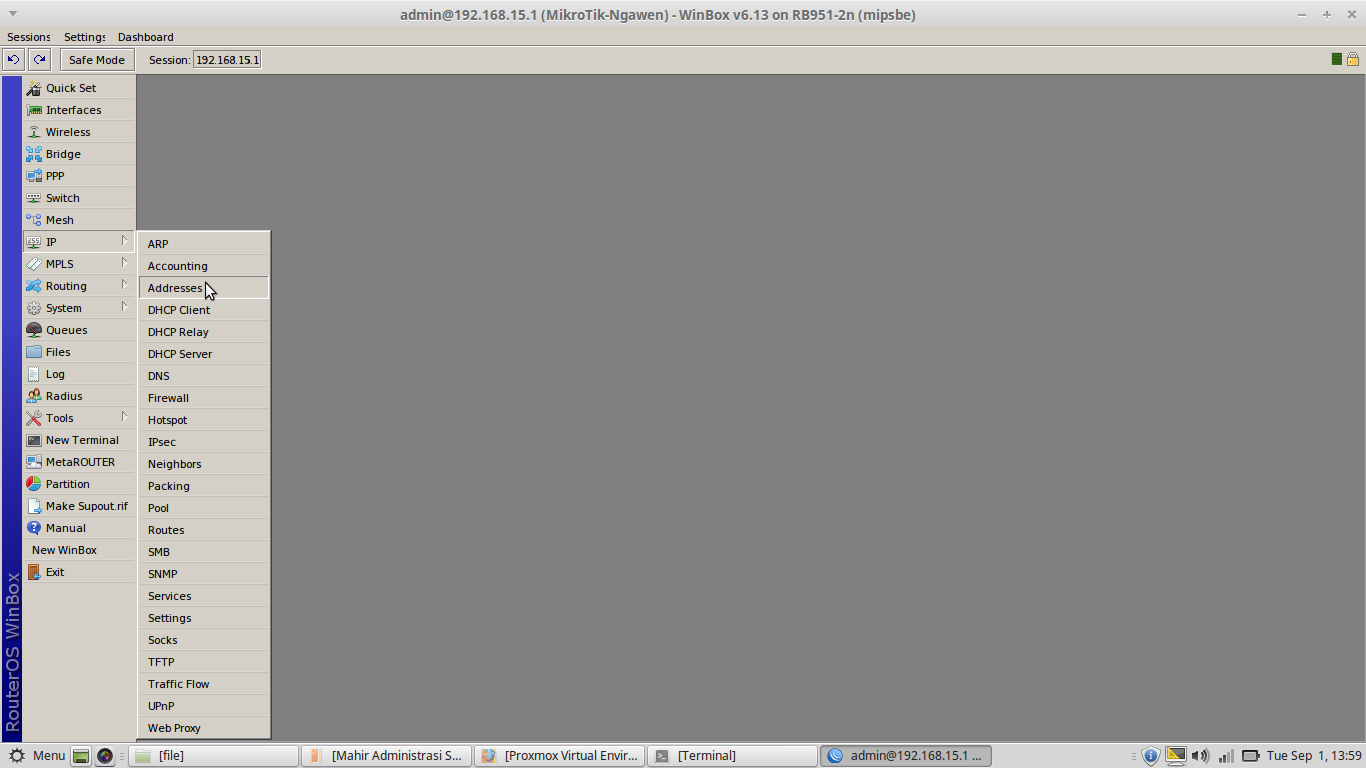
3. Kemudian masih di menu IP > Web Proxy


  Sesuaikan dengan gambar berikut, lalu Apply dan OK


 Akan muncul seperti gambar berikut lalu kita masukkan alamat yang akan kita buat agar tidak bisa dibuka, jangan lupa ganti action dari allow menjadi deny, kemuadian kita Apply dan ok
Untuk langkah tersebut digunakan agar client tidak bisa membuka situs yang kita matikan.


4. Kita cek di web browser


Semoga bermanfaat
Wassalamu'alaikum wr.wb

Selasa, 01 September 2015

Membuat VPS di Proxmox

Assalamu'alaikum wr.wb

Kali ini saya akan berbagi bagaimana membangun vps di proxmox. Langsung saja berikut langkah-langkahnya:

1. Buka Mikrotik anda dan masukkan username dan password


2. Masuk ke menu "Interfaces" > "+" pilih "VLAN"


Beri nama vlan, VLAN ID dan Interface yang digunakan

Apply lalu OK

3. Menuju menu "IP" > Address


klik tanda "+" > isikan Address > Interface


4. Masih di menu "IP" > pindah ke "Firewall"

menu "NAT" >  menu "General" pada chain pilih "scrnat" dan 
Src.Addres tulis ip network yang telah dibuat


menu "Action" > Action pilih "masquerade"


5. Masuk ke web browser ketik "IP Proxmox"
Misal :192.168.16.3, dengan port 8006
Masuk username dan password


6. Klik pada menu "Creat VM" untuk membuat VM baru

    
Pada menu "General" isikan VM ID dan nama VM 

klik "Next"

Pada menu OS Kita Pilih Linux 3.X/2.6 karnel (|26) Sesuai dengan karnel debian 8
klik "Next"

Pada menu CD/DVD pilih ISO Image debian

klik "Next"

Pada menu Hard Disk, atur ukuran harddisk yang akan digunakan VM itu

klik "Next"

Pada menu CPU, bisa diatur berapa core VM yang dibuat

klik "Next"

Pada menu Memory, tentukan ukuran RAM yang digunakan untuk VM

klik "Next"

Pada menu Network Isikan VLAN Tag yang dibuat tadi sesuai dengan VLAN ID

 klik "Next"

Pada menu Confirm, teliti terlebih dahulu pastikan tidak ada yang salah

klik "Finish"

Kemudian kita masuk ke menu Option, lalu klik dua kali pada Start at boot, centang Start at boot, lalu pilih OK


Lalu pilih Start untuk menjalankan VPS yang telah dibuat tadi, lalu pilih Console untuk menampilkan monitor VPS-nya


 Sekian dan Terimakasih

Wassalamu'alaikum wr.wb

Senin, 31 Agustus 2015

Mengenal Rsync

Assalamu'alaikum wr.wb


Rsync adalah utilitas banyak digunakan untuk menyimpan salinan dari file pada dua sistem komputer yang sama. Hal ini umumnya ditemukan pada sistem Unix-seperti dan fungsi baik sebagai sinkronisasi file dan program transfer file. Algoritma rsync, jenis delta encoding, digunakan untuk meminimalkan penggunaan jaringan. Zlib dapat digunakan untuk kompresi tambahan, dan SSH atau stunnel dapat digunakan untuk keamanan data.
 Rsync biasanya digunakan untuk melakukan sinkronisasi file dan direktori antara dua sistem yang berbeda.
Misal:
rsync local-file user@remote-host:remote-file
dijalankan, rsync akan menggunakan SSH untuk menghubungkan sebagai pengguna remote host  Setelah terhubung, maka akan memanggil rsync remote host dan kemudian. dua program akan menentukan bagian mana dari file perlu ditransfer melalui koneksi.

Mirip dengan rcp dan scp, rsync memerlukan spesifikasi sumber dan tujuan; salah satu dari mereka mungkin jauh, tapi tidak keduanya. Karena fleksibilitas, kecepatan dan scriptability dari rsync telah menjadi utilitas standar Linux, termasuk dalam semua distribusi Linux populer. 

Penggunaan dengan hanya satu SRC arg dan tidak ada DEST arg akan mendaftar file sumber bukan menyalin.  

Contoh Sintaks : 

Lokal 

rsync -avH /copy/ke /di/disini 
Remoter (Open-SSH)
rsync -avH -e ssh user@192.168.10.2:/copy/dari /simpan/ke/lokal
atau
rsync -avH -e ssh /dari/lokal user@192.168.10.3:/simpan/ke/server/

 sumber : " https://en.wikipedia.org/wiki/Rsync "

 Wassalamu'alaikum wr.wb

Jumat, 28 Agustus 2015

Mengatasi Error " WARNING: REMOTE HOST IDENTIFICATION HAS CHANGED! "


Assalamu'alaikum wr.wb


Jika anda pernah menggunakan ssh(remote jarak jauh) anda mungkin pernah mengalami error seperti di bawah ini.


@@@@@@@@@@@@@@@@@@@@@@@@@@@@@@@@@@@
@ WARNING: REMOTE HOST IDENTIFICATION HAS CHANGED! @
@@@@@@@@@@@@@@@@@@@@@@@@@@@@@@@@@@@
IT IS POSSIBLE THAT SOMEONE IS DOING SOMETHING NASTY!
Someone could be eavesdropping on you right now (man-in-the-middle attack)!
It is also possible that the RSA host key has just been changed.
The fingerprint for the RSA key sent by the remote host is
c4:bc:9a:55:86:0f:67:2d:cb:4d:be:27:50:ec:7d:83
Please contact your system administrator.
Add correct host key in /root/.ssh/known_hosts to get rid of this message.
Offending key in /root/.ssh/known_hosts:1
RSA host key for ras.mydomain.com has changed and you have requested strict checking.
Host key verification failed.

Jangan takut dan khawatir error tersebut terjadi ketika rsa key di server telah di update / bisanya server di install ulang...
Cara mengatasi nya adalah dengan mengupdate key rsa di komputer kita. Caranyta cukup sederhana dan mudah ketikan aja kode berikut :
 Kita copykan baris "ssh keygen -f "/root/.ssh/known hosts" -R 192.168.21.2


keterangan :
192.168.21.2 adalah ip server saya

Kemudian saya coba login kembali


Selesai

Kamis, 27 Agustus 2015

Setting PPPOE server Pada Mikrotik

Assalamu'alaikum wr.wb

Point-to-Point Protocol over Ethernet (PPPoE) adalah protokol jaringan untuk mengenkapsulasi Point-to-Point Protocol (PPP) frame dalam frame Ethernet. Hal ini digunakan terutama dengan layanan DSL di mana pengguna individu terhubung ke modem DSL over Ethernet dan di dataran jaringan Ethernet Metro.
           Digital subscriber line (disingkat DSL) adalah teknologi yang menyediakan penghantar data digital melewati kabel yang digunakan dalam jarak dekat dari jaringan telepon setempat. Biasanya kecepatan unduh dari DSL berkisar dari 128 kb/d sampai 24.000 kb/d tergantung dari teknologi DSL tersebut.

Langkah konfigurasinya :
  •  Masuk mikrotik, masuk ke menu "interface" untuk memberi nama pada ether yang akan digunakan sebagai DSL. Disini saya menggunakan ether 3
  • Lalu ke menu IP > Address >"+" beri IP pada ether yang digunakan DSL (ether 3)
 
  • Masih di menu IP > Pool > masukkan rentang IP yang kita berikan pada DSL
 

  • Pindah ke menu PPP > Profiles > "+" > Name= profile-dsl > Local = ip yang kita buat tadi > Remote = pool yang telah kita buat tadi > DNS = ip dns.
 
 
  • Masih di menu PPP > masuk ke PPPoE servers > "+" > Service name = Service-dsl > interface = ether3 > Default profile = pilih profile yang kita buat tadi. Jangan lupa cheklist pada "One Session Per Host" dan hilangkan cheklist pada " mschap2" dan "mschap1"
  • Buat user di menu "Secret" > masukkan username dan password > pada service pilih "pppoe" > Profile pilih yang dibuat tadi .
  • Untuk mengecek dengan beberapa user/pemakai silahkan kabel dari ether yang baru saja anda setting sebagai DSL dipindahkan dengan mikrotik ke Swith/HUB. Lalu tancapkan beberapa kabel untuk anda sabungkan ke user anda.
  • Jika sudah tertancap. Setting pada client, setting network connection dengan cara klik add lalu pada typenya silahkan pilih DSL. Setelah itu klik ceate lalu anda dienta emasukkan username dan password. Isikan dengan user yang telah anda buat pada secrets tadi.

Klik tab ethernet lalu klik arah bawah pada Alamat MAC Address. Setelah itu simpan dan keluar.
 
 
Konekkan dengan DSL yang barusaja anda buat. Kita cek di browser


Selesai . .
Sekian dan Terimakasih

Wassalamu'alaikum wr.wb