Senin, 07 September 2015

Cara Install Virtualbox di Linux Mint17.1

Assalamu'alaikum wr.wb

I. Penjelasan
Oracle VM VirtualBox adalah perangkat lunak virtualisasi, yang dapat digunakan untuk mengeksekusi sistem operasi "tambahan" di dalam sistem operasi "utama". Sebagai contoh, jika seseorang mempunyai sistem operasi MS Windows yang terpasang di komputernya, maka seseorang tersebut dapat pula menjalankan sistem operasi lain yang diinginkan di dalam sistem operasi MS Windows.
Fungsi ini sangat penting jika seseorang ingin melakukan ujicoba dan simulasi instalasi suatu sistem tanpa harus kehilangan sistem yang ada. Aplikasi dengan fungsi sejenis VirtualBox lainnya adalah VMware dan Microsoft Virtual PC.
Sistem operasi yang dapat menjalankannya antara lain Linux, Mac OS X, Windows XP, Windows Vista, Windows 7, Windows 8, Solaris, dan OpenSolaris
 (sumber : https://id.wikipedia.org/wiki/VirtualBox )

II. Cara Instalasi

1. Masuk terminal (CTRL+ALT+T) sebagai super user #su


2. Edit konfigurasi di #nano /etc/apt/sources.list


tambahkan baris berikut " deb http://download.virtualbox.org/virtualbox/debian trusty contrib "

Lalu Ctrl >> X >> Y

3. Kemudian ketikkan perintah #wget http://download.virtualbox.org/virtualbox/debian/oracle_vbox.asc -O- | sudo apt-key add -


4. Lalu kita update #apt-get update


5. Instal virtualbox dengan perintah #apt-get install virtualbox-5.0

 
6. Setelah selesai, buka dash home dan ketikkan pada kolom pencarian "virtualbox"


7. Berikut tampilan pertama Virtualbox


Semoga bermanfaat
Referensi :
http://cmdn01.blogspot.com/2015/09/instalasi-virtualbox-pada-linux-mint-17.html?view=flipcard

 http://www.itzgeek.com/how-tos/virtualization/install-virtualbox-4-3-on-linux-mint-17.html

Wassalamu'alaikum wr.wb 


Sabtu, 05 September 2015

Pendaftaran PKL/Prakerin di BLC TELKOM KLATEN


FORMULIR PENDAFTARAN PKL/Prakerin di BLC TELKOM KLATEN TA.2014/2015


Mengutip pernyataan Prof.Yohanes Surya,Phd. Saya Suro Dhemit mencari sisw-siswi TKJ SMK di seluruh Indonesia untuk saya didik dengan mengikuti program PKL/Prakerin di BLC TELKOM Klaten Tahun Ajaran 2014/2015, secara GRATIS !

BLC TELKOM Klaten adalah bentuk program kerjasama antara :a. PT.TELKOM Indonesiab. Pemerintah Kabupaten Klaten.c. Komunitas Open Source di Klaten (Broadband Learning Center).Untuk mewujudkan masyarakat yang cakap dan siap menyongsong perkembangan teknologi informasi untuk diterapkan di segala bidang secara GRATIS.

Ketentuan & Syarat : 
1. Terdaftar sebagai siswa SMK Negeri/Swasta di seluruh wilayah Indonesia. 
2. Berbadan sehat dan taat ajaran agama. 
3. Jurusan TKJ & RPL (masing-masing jurusan maksimal 4 siswa per sekolah).
4. Berkeinginan kuat untuk memperdalam ilmu-ilmu komputer, jaringan dan pemrograman. 
5. Mengajukan Surat Permohonan dari Sekolah dilengkapi daftar calon peserta siswa PKL/Prakerin, ditujukan :
 Kepada : Koordinator BLC TELKOM KLATEN Jl.Srigading No.7 Tonggalan, Klaten Tengah KLATEN 57412 Email : blctelkom.indonesia@gmail.com Web : http://blc-telkom.id Peta lokasi : http://goo.gl/maps/ga5qO Tlp : 08222 0160 555 / 0857 4148 3274(surat di-scan dan diemail ke : blctelkom.indonesia@gmail.com )

6. Program pendidikan selama 2-3 bulan dg biaya GRATIS. 
7. Bersedia mencari Asrama/Kost, akomodasi dg biaya sendiri. 
8. Bersedia mengikuti ketentuan yang berlaku (SOP,K3, Tata tertib sekolah, dsb).

Persyaratan khusus : 
1. Setiap sekolah WAJIB membawa perangkat praktek sendiri sesuai perangkat lomba LKS TKJ : - 1 set PC server 
- 1 set Router (MikrotikRB, dsb) 
- 1 set Wifi AP. 
- 1 set SwicthHub. 
- Perangkat jaringan (kabel RJ45,dsb). 
2. Setiap siswa WAJIB membawa laptop sendiri.

MATERI YANG DIAJARKAN :
1. Mengacu pada Kurikulum Pendidikan 2013 sesuai yang didapatkan sekolah.
2. Linux System Administrator.
3. Linux Networking.
4. Wifi Tekhnologi & Concept.
5. Linux Security & Firewall.
6. Tekhnologi Cloud Computing.
7. Mikrotik MTCNA.8. SOP & K3.
9. Manajemen Project (POAC).
Semua materi dengan menggunakan methode praktek secara langsung baik di BLC TELKOM Klaten, Pemkab.KLATEN maupun di PT.TELKOM Kandatel Klaten.

 FASILITAS yang disediakan oleh BLC TELKOM Klaten :
1. Free WIFI Hotspot, internet dedicated.
2. Ruang Pelatihan ber-AC, 18 PC Komputer untuk pelatihan.
3. Data Center & Repository sendiri dg koneksi Fiber Optic suport PT.Telkom Indonesia.
4. Ruang belajar dan diskusi.
5. Praktek langsung di BLC TELKOM Klaten, Pemkab.Klaten & PT.TELKOM Kandatel Klaten.
6. Seluruh siswa akan mendapatkan SERTIFIKAT.

Hal-hal yang belum jelas dapat ditanyakan langsung kepada kami :

 Koordinator / Penanggung jawab : Suro DhemitFB : https://www.facebook.com/surodhemit

 FB : https://www.facebook.com/profile.php?id=100008278690407Kontak Tlp : 08222 0160 555 / 0857 4148 3274

 Bagi sekolah yang berminat agar MENGISI FORMULIR dibawah ini & formulir HARUS diisi oleh GURU PEMBIMBING bukan siswa :(Daftar nama siswa menyusul disertakan dalam surat permohonan yang di-email).
Daftarkan diri anda segera pada Link/Form dibawah ini!!

Konsepsi Manajemen Proyek

Assalamu'alaikum wr.wb


I. Pengertian Manajemen Proyek
Manajemen proyek adalah sebuah disiplin keilmuan dalam hal perencanaan, pengorganisasian, pengelolaan (menjalankan serta pengendalian), untuk dapat mencapai tujuan-tujuan proyek.Karena kita berada pada bidan IT maka kita harus mempersiapkan manajemen pyoyek di bidang Ilmu Teknologi. 
II. Prinsip Umum Manajemen Proyek
George R. Terry telah merumuskan bahwa prinsip umum dari manajemen  proyek tersebut dapat dikenel dengan istilah POAC. Apa si sebenarnya yang di maksud POAC? POAC sebenarnya adalah jembatan keledai agar kita dapat dengan mudah mengingatnya. POAC adalah singkatan dari:
  • Planning (Rencana)
  • Organizing (Organisasi)
  • Actuating (Pergerakan)
  • Controling (Pengendalian)  
 
 1. Planning
Planning adalah proses yang secara sistematis mempersiapkan kegiatan guna mencapai tujuan dan sasaran tertentu. Kegiatan diartikan sebagai kegiatan yang dilakukan dalam rangka pekerjaan konstruksi, baik yang menjadi tanggung jawab pelaksana (kontraktor) maupun pengawas (konsultan). Kontraktor maupun konsultan, harus mempunyai konsep planning” yang tepat untuk mencapai tujuan sesuai dengan tugas dan tanggung jawab masing-masing.
Dalam proses planing (perencanaan) hal-hal yang harus diperhatikan adalah : 
   1. Permasalahan yang terkait dengan tujuan dan sumber daya yang tersedia.
   2. Cara mencapai tujuan dan sasaran dengan memperhatikan sumber daya yang tersedia.
   3. Penerjemahan rencana kedalam program-program kegiatan yang kongkrit.
   4. Penetapan jangka waktu yang dapat disediakan guna mencapai tujuan dan sasaran.


2. Organizing 
Organizing (pengorganisasian kerja) dimaksudkan sebagai pengaturan atas suatu kegiatan yang dilakukan oleh sekelompok orang, dipimpin oleh pimpinan kelompok dalam suatu wadah organisasi. Wadah organisasi ini menggambarkan hubungan-hubungan struktural dan fungsional yang diperlukan untuk menyalurkan tanggung jawab, sumber daya maupun data.
Dalah hal ini dituntut rasa tanggung jawab dari setiap anggota dan juga sikap tidak egois saling mengerti serta diperlukan komunikasi. Hal tersebut dimaksudkan agar tidak terjadi miskomunikasi.
Dalam proses manajemen, organisasi berfungsi untuk :
  • menjamin terpeliharanya koordinasi dengan baik. 
  • membantu pimpinannya dalam menggerakkan fungsi-fungsi manajemen.
  • mempersatukan pemikiran dari satuan organisasi yang lebih kecil yang berada di dalam kordinasinya.
3.Actuating
Actuating diartikan sebagai fungsi manajemen untuk menggerakkan orang yang tergabung dalam organisasi agar melakukan kegiatan yang telah ditetapkan di dalam planning. Pada tahap ini diperlukan kemampuan pimpinan kelompok untuk menggerakkan; mengarahkan; dan memberikan motivasi kepada anggota kelompoknya untuk secara bersama-sama memberikan kontribusi dalam menyukseskan manajemen proyek mencapai tujuan dan sasaran yang telah ditetapkan. Jadi dalam hal ini diperlukan seorang pemimpin yang dapat di jadikan panutan.

4.Controling
Controlling diartikan sebagai kegiatan guna menjamin pekerjaan yang telah dilaksanakan sesuai dengan rencana. Dalam hal ini biasanya seorang pimpinan akan melakukan pengecekan secara berkala terhadap pekerjaan staff bawahannya guna memastikan selesai dengan baik atau tidak dari suatu proyek yang sedang dilakukan. 
 
 
Referensi : Ebook "Konsepsi Manajemen Proyek" BLC TELKOM KLATEN 
Wassalamu'alaikum wr.wb 

Jumat, 04 September 2015

Cara Mengintegrasi USB Flashdisk dengan VM di Proxmox

Assalamu'alaikum wr.wb

Kali ini saya akan berbagi bagaimana cara menghubungkan USB ke laptop/komputer? Hanya tinggal menancapkan USB ke port laptop/komputer bukan? Tapi, pernahkah kita memikirkan bagaimana cara menghubungkan USB ke VM yang ada di proxmox? Apakah langsung kita tancapkan saja USBnya langsung bisa? Tidak berikut ini jawabannya:
 Disini saya menggunakan flashdisk tetapi menggunakan USB Modem juga bisa, bisa dibuat untuk smsgateway

I. Alat
  • 1 PC Server Proxmox sudah ada VM (Virtual Machine)
  • 1 USB Flashdisk 
II. Langkah-langkah

1. Tancapkan USB Flashdisk ke port server Proxmox

2.Remote Proxmox di terminal menggunakan perintah #ssh root@ip proxmox, lalu masukan password


3.  Masuk ke direktory #/etc/pve/qemu-server

 
     Kemudian kita #ls untuk mengetahui vm_id

 
4. Saya akan menhubungkan USB ke 621 (vm_id), maka kita ketikkan perintah #qm monitor 621

 Masukkan perintah #info usbhost ,maka akan muncul seperti gambar dibawah ini 


Terlihat pada bus 2 port 1.2 terdeteksi usb transMemory maka penulisannya nanti: bus 2, port 1, port 2 menjadi 2-1.2

5. Lalu kita tambahkan konfigurasi di 621.conf dengan perintah #nano 621.conf

 tambahkan port usb tadi
     usb0: host=2-1.2

6. Silahkan buka Proxmox lalu Stop dan Start agar konfigurasi berjalan dengan maksimal 
 

7. Masuk ke terminal dan remote ip vm yang kita gunakan yaitu 621  


8. Untuk mengetahui letak flashdisk tertancap ketikkan perintah #fdisk -l


9. Gambar di atas tandanya bahwa VM kita sudah mendeteksi usb yang kita tancapkan pada proxmox tadi. Agar dapat digunakan maka kita harus me mount usb tersebut.
Caranya ketikkan perintah berikut  #mount /dev/sdb1 /media/cdrom


10. Masuk ke /media/cdrom dengan perintah #cd /media/cdrom


11. Dan kita lihat isi dari USB Flashdisk #ls

   Ada folder "aku"
USB Flashdisk bisa digunakan
Semoga bermanfaat

Wassalamu'alaikum wr.wb


Kamis, 03 September 2015

Cara mengetahui Spesifikasi Laptop di Linux Mint 17.1


Assalamu'alaikum wr.wb

Disini saya akan berbagi bagaimana cara mengetahui spesifikasi laptop di linux mint, nah kalau di windows cara melihat spesifikasi laptop menggunakan "dxdiag" dan di linux mint 17.1 bagaimana?? Berikut langkah-langkahnya :
Menggunakan Terminal
  •  Masuk sebagai super user #su


  • Ketikkan perintah #lshw
 

Kemudian muncul rincian spesifikasi laptop saya


  • Mengetahui spesifikasi hardware bisa secara GUI(Graphic User Interface). Ketikkan perintah #lshw -html > infohardware.html

Kita masuk ke directory home dan buka file infohrdware.html


Berikut hasilnya

 
Semoga bermanfaat

Wassalamu'alaikum wr.wb


Rabu, 02 September 2015

Konfisigurasi Web Proxy pada Mikrotik

Assalamu'alaikum wr.wb

Kali ini saya akan berbagi tentang konfigurasi web proxy di mikrotik, saya akan memblokir situs detik, berikut langkah-langkah:

1.Masuk mikrotik, langsung ke menu IP > Firewall


2. Masuk ke menu NAT, sesuaikan seperti gambar dibawah ini 

Lalu Apply dan OK

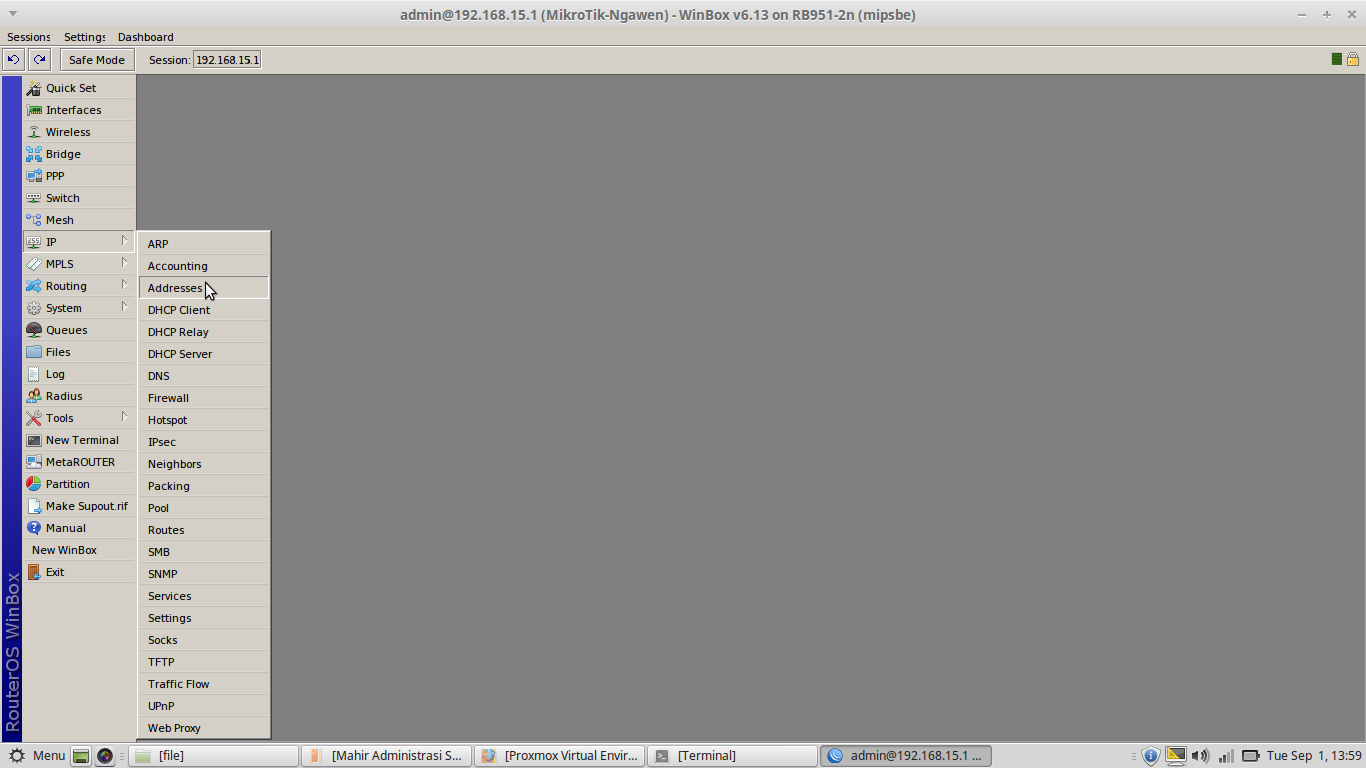
3. Kemudian masih di menu IP > Web Proxy


  Sesuaikan dengan gambar berikut, lalu Apply dan OK


 Akan muncul seperti gambar berikut lalu kita masukkan alamat yang akan kita buat agar tidak bisa dibuka, jangan lupa ganti action dari allow menjadi deny, kemuadian kita Apply dan ok
Untuk langkah tersebut digunakan agar client tidak bisa membuka situs yang kita matikan.


4. Kita cek di web browser


Semoga bermanfaat
Wassalamu'alaikum wr.wb

Selasa, 01 September 2015

Membuat VPS di Proxmox

Assalamu'alaikum wr.wb

Kali ini saya akan berbagi bagaimana membangun vps di proxmox. Langsung saja berikut langkah-langkahnya:

1. Buka Mikrotik anda dan masukkan username dan password


2. Masuk ke menu "Interfaces" > "+" pilih "VLAN"


Beri nama vlan, VLAN ID dan Interface yang digunakan

Apply lalu OK

3. Menuju menu "IP" > Address


klik tanda "+" > isikan Address > Interface


4. Masih di menu "IP" > pindah ke "Firewall"

menu "NAT" >  menu "General" pada chain pilih "scrnat" dan 
Src.Addres tulis ip network yang telah dibuat


menu "Action" > Action pilih "masquerade"


5. Masuk ke web browser ketik "IP Proxmox"
Misal :192.168.16.3, dengan port 8006
Masuk username dan password


6. Klik pada menu "Creat VM" untuk membuat VM baru

    
Pada menu "General" isikan VM ID dan nama VM 

klik "Next"

Pada menu OS Kita Pilih Linux 3.X/2.6 karnel (|26) Sesuai dengan karnel debian 8
klik "Next"

Pada menu CD/DVD pilih ISO Image debian

klik "Next"

Pada menu Hard Disk, atur ukuran harddisk yang akan digunakan VM itu

klik "Next"

Pada menu CPU, bisa diatur berapa core VM yang dibuat

klik "Next"

Pada menu Memory, tentukan ukuran RAM yang digunakan untuk VM

klik "Next"

Pada menu Network Isikan VLAN Tag yang dibuat tadi sesuai dengan VLAN ID

 klik "Next"

Pada menu Confirm, teliti terlebih dahulu pastikan tidak ada yang salah

klik "Finish"

Kemudian kita masuk ke menu Option, lalu klik dua kali pada Start at boot, centang Start at boot, lalu pilih OK


Lalu pilih Start untuk menjalankan VPS yang telah dibuat tadi, lalu pilih Console untuk menampilkan monitor VPS-nya


 Sekian dan Terimakasih

Wassalamu'alaikum wr.wb