Kamis, 25 Juni 2015

Merubah tampilan login hotspot Mikrotik


Assalamu'alaikum wr.wb

  Disini saya akan sedikit mengeshare tentang bagaimana cara merubah tampilan logtin hotspot Mikrotik. Berikut caranya :

  1. Download template login hotspot sesuai selera.Klik disini.
  2. Setelah itu lalu download file yang disukai.Kemudian e
2.Buka Download an anda Lalu ekstrak .
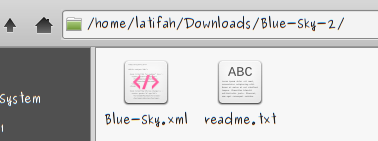
3.Setelah diekstrak, buka folder nya Pilih yang login.html, kemudian edit filenya Lalu save .
 4.Buka winbox anda kemudian masuk ke mikrotik anda.


5.setelah ituKlik Files Drag and drop ke files nya. Perlu diingat penguploadan tidak boleh menumpuk dengan file yang lain. Harus di sisi paling atas atau di sisi paling bawah. Ini dikarenakan khawatir file nya menumpuk dengan file yang lain dan mengakibatkan eror.


 6.Setelah terupload, masuk ke menu IP > Hotspot > Klik 2x > General > HTML Directory >  Pilih Folder yang anda upload tadi > Apply > Ok.


7.Buka browser anda lalu dan lihat tampilannya sudah berubah. 

Mudah kan. Selamat mencoba :)

Wassalamu'alaikum wr.wb


Rabu, 24 Juni 2015

Cara install NTP dan Konfigurasinya server di Debian Wheezy

Assalamu'alikum wr.wb

 Kali ini saya akan memposting tentang bagaimana cara instal NTP Server di Debian Wheezy

Sekilas tentang NTP Server

 Network Time Protocol (NTP) adalah protokol jaringan untuk sinkronisasi jam antara sistem komputer melalui paket-switched, jaringan data variabel-latency. Dalam operasi sejak sebelum tahun 1985, NTP merupakan salah satu protokol Internet tertua yang digunakan saat ini. NTP pada awalnya dirancang oleh David L. Mills dari University of Delaware, yang masih mengawasi perkembangannya.
      NTP dimaksudkan untuk menyinkronkan semua komputer yang berpartisipasi untuk dalam beberapa milidetik dari Coordinated Universal Time (UTC) .Ini menggunakan versi modifikasi dari algoritma Marzullo untuk memilih server waktu yang akurat dan dirancang untuk mengurangi dampak dari variabel latency jaringan . NTP biasanya dapat menjaga waktu ke dalam puluhan milidetik melalui Internet publik, dan dapat mencapai lebih dari satu milidetik akurasi dalam jaringan area lokal di bawah kondisi ideal. Rute asimetris dan kepadatan jaringan dapat menyebabkan kesalahan dari 100 ms atau lebih.


 Berikut cara menginstall  NTP :
  1. Update terlebih dahulu sebelum melakukan install


      # apt-get update

  2. Install paket ntp dengan perintah

      # apt-get install ntp dan ntpdate

 
  3. Lalu kita konfigurasi dengan perintah

      # nano /etc/ntp.conf


  4. Masukkan script dibawah ini khusus untuk waktu di Indonesia
     

server 0.id.pool.ntp.org iburst

server 1.id.pool.ntp.org iburst

server 2.id.pool.ntp.org iburst 


server 3.id.pool.ntp.org iburst
  5. Setelah selesai restart ntpnya dengan perintah

      # /etc/init.d/ntp restart


  6. Lihat perubahan dengan menggunakan perintah


Wed, 24 Jun 2015 14:38:30 +0700


 Sekian dan Terimakasih
 Selamat mencoba
  Sumber lebih lanjut : http://en.wikipedia.org/wiki/Network_Time_Protocol  
                                                              

 Wassalamu'alaikum wr.wb

Selasa, 23 Juni 2015

Cara menambah Repository di Debian 7/Wheezy

Assalamu'alaikum wr.wb

  Untuk menambah repository kartolo.sby di Debian 7 maka kita harus nulis scrip seperti dibawah ini:


 1. Tulis perintah " nano /etc/apt/source.list".


 2. Tambah scrip berikut :

    
     deb http://kartolo.sby.datautama.net.id/debian/ wheezy main contrib non-free
     deb http://kartolo.sby.datautama.net.id/debian/ wheezy-updates main contrib   non-free
      deb http://kartolo.sby.datautama.net.id/debian-security/ wheezy/updates main contrib non-free
 3. Klik "CTRL+X", lalu tekan "enter"


Jangan sampai salah nulis atau kurang satu huruf, maka berakibat tidak bisa menambah repository. Tunggu sampai tulisanya berubah menjadi "orange". Ingat... ingat yaaaa. :) :D !!!

Wassalamu'alaikum wr.wb

Senin, 22 Juni 2015

Cara menyetting waktu di Proxmox


   Assalamu'alaikum wr.wb

  Setelah kemarin saya memposting tentang cara install Proxmox. Sekarang saya ingin memposting bagaimana cara menyetting waktu di Proxmox, karena waktu itu penting buat server, misal jika kita mengirim sesuatu biar sampai di tempat yang dituju tepat pada waktunya, bukan malah kita mengirim jam 08.00 sampainya mungkin jam 20.00. Makanya mengatur waktu itu penting.

Nah, berikut cara mengatur waktu di Proxmox :
 1. Masuk ke Proxmox, isi nama dan password
 2. Jika tanggal dan jam belum sinkron, masuk ke terminal
 3. Tulis "ssh(spasi)root@(ip address) misal :192.168.22.2.
 4. Masukkan password
 5. Jika ada pertanyaan "Do you want (yes/no) pilih "yes". Klik "enter".
 6. Ketik "dpkg-reconfigure locales".
 7. Lalu pilih "id_ID.UTF-8 dan en_US.UTF-8", lalu "OK".
 8. Ketik "Locale-gen",lalu "enter".
 9. Tulis "nano /etc/ntp.conf", lalu "enter".
 10. Ganti nama pada "debian.pool" menjadi "id.pool".
 11. Tekan CTRL+X lalu y kemudian enter".
 12. Untuk merestart "/etc/init.d/ntp restart".
13. Jika sudah tekan "ntpq -p", lalu "enter".

Sekian dan Terimakasih

Wassalamu'alaikum wr.wb

Sabtu, 20 Juni 2015

Pengertian Proxmox dan Langkah-langkah Instalasinya


Assalamu'alaikum wr.wb

    Pengertian Proxmox
 
    Proxmox VE (Virtual Environment) adalah salah satu distro Linux dari basis Debian yang mempunyai fungsi khusus sebagai virtualisasi baik appliance maupun operating system. Proxmox berjalan dengan mode text, walaupun seperti itu Proxmox akan lebih muda dikonfigurasi melalui akses remote dengan web based. Untuk sekarang Proxmox denga release terbaru adala Proxmox VE 2.3
    Proxmox support beberapa jenis platform virtualisasi seperti KVM dan OpenVZ. Dengan berbasis distro Debian Stable dan menggunkan kernel khusus untuk virtualisasi menjadikan Proxmox VE sebuah Bare Metal Virtualtation Platform yang power full. Bare Metal adalah sistem komputer dimana mesin virtual dipasang langsung pada komputer dala sistem operasi tanpa diinstall terlebih dahulu aplikasi tertentu. Istilah Bare Metal mengacu pada hardisk.

 
    Instalasi Promox
    
    1. Langkah pertama muncul tampilan seperti dibawah ini. Lalu tekan "enter".


  2.  Langkah selanjutnya ada lisensi pilih " I Agree".


3. Setelah menyetujui lisensi langkah berikutnya adalah memilih hardisk yang akan digunakan untuk sistem Proxmox. Perlu diketahui bahwa Proxmox akan
mengformat seluruh isi hardisk dan mengisinya dengan sistem.


4. Berikutnya adalah mengatur Location and Time selection yaitu menentukan lokasi dan zona waktu sistem Proxmox VE. Isikan pada tab Country dengan Indonesia.


 5. Proxmox juga mewajibkan untuk penggunanya menetapkan password. Secara default sistem Proxmox memiliki user root. Kemudian isikan E-mail, hal ini digunakan untuk monitoring, sehingga segala bentuk informasi akan dikirimkan ke e-mail tersebut.


   6. Karena Proxmox dalam konfigurasinya kebanyakan menggunakan web based maka dalam hal ini wajib diatur IP untuk keperluan remote menggunakan web.


7. Proses instalasi pun dapat berjalan. Tunggu sekitar kurang lebih 30 menit sampai proses install selesai.


  Setelah installan selesai. Lalu di akses di web browser.

   Di awal akan muncul halaman login User Name dan Password. Isikan User Name dengan root kemudian Password sesuai apa yang telah diisikan pada saat langkah instalasi.


  Setelah itu akan masuk ke halaman tampilan awal untuk konfigurasi Proxmox.


Sekian dan Terimakasih

  Wassalamu'alaikum wr.wb
  

Jumat, 19 Juni 2015

Cara merubah template pada Blog

Assalamu'alaikum wr.wb


  Kali ini saya akan memposting tentang cara merubah template di blog. Berikut langkah-langkahnya:

 1. Masuk ke blog
 2. Siapkan template yang akan dijadikan ganti.
 3. Masuk ke "Template", lalu pilih "edit html".


   4. Cari template yang sudah di download. "CTRL+A" lalu copy ke html di blog.


   5. Lalu paste kan di html blog. Kemudian "simpan template"
    

   6. Untuk melihat hasil nya seperti gambar di bawah ini :


    Semoga bermanfaat. Terimakasih :D

Wassalamu'alaikum wr.wb

Kamis, 18 Juni 2015

Install dual boot Windows 7 dan LinuxMint

Assalamu'alaikum

         Install dual boot Windows 7 dan LinuxMint

    Sebelum menginstall siapkan flashdisk bootable yang telah siap.
  Berikut langkah-langkah installannya:

     1. Masuk BIOS dengan tekan tombol "F2", atur first boot priority. Ganti  dengan Flashdisk.
     2. Save konfigurasi dengan tekan tombol "F10". Kemudian akan tampil seperti di bawah ini :
    
 pilih "Install Linux Mint"


     3. Pilih bahasa default yang akan digunakan.
   
Pilih English > Continue


   4. Berikutnya akan ada pertanyaan menghubungkan dengan wifi atau tidak. 

Pilih "I don’t want to connect to a wi-fi network right now > Continue".


  5. Setelah itu akan muncul seperti dibawah ini :
  
 lalu klik "Continue"
 
  6. Instalasion type 

Pilih "Something else"
      Something else digunakan untuk mempartisi secara manual dan dapat menentukan partisi dimana Linux Mint akan di install.

  7. Pembuatan partisi
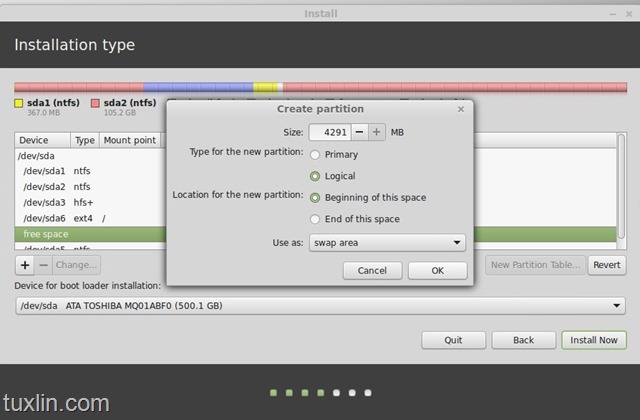
     Kita mempartisi secara manual jadi kita pilih "Change" untuk membuat dan menentukan partisi yang akan digunakan. Jika belum memiliki partisi, bisa membuat partisi baru melalui menu create partition. Ada dua partisi yang harus disiapkan, yakni partisi sistem dan swap. Gunakan file sistem EXT4 untuk partisi sistem, beri tanda cek pada Format the partition. Pada bagian Mount point, pilih “/”. Kemudian klik OK.


   8. Sedangkan untuk partisi Swap, pilih "swap area" pada bagian Use as. Setelah swap area dipilih, klik OK.


Install Linux Mint 17 Qiana Tuxlin_07

  9. Kemudian review dan cek kembali jika sudah pilih "Install Now".
  10. Pada saat proses ada pertanyaan " Where are you ?". Cari wilayah "Jakarta". Klik "Continue".


  11. Kemudian memilih "Layout Keyboard" .Standardnya menggunakan "English". Klik "Continue".
    

 12. Isikan nama, nama komputer ,nama kita dan passwordnya. Pilih "Continue"
  

   13. Proses instalasi berjalan kembali tunggu sampai proses selesai.


    14. Jika sudah selesai akan muncul gambar seperti ini :

Klik "Restart Now" 

  15. Linux Mint siap digunakan.


 Jika masih bingung bisa lihat sumber nya :  " http://dsulist.blogspot.com/2014/08/instalasi-linux-mint-menggunakan.html dan http://tuxlin.com/langkah-install-linux-mint-17-qiana/ "


 Wassalamu'alaikum wr.wb