Rabu, 08 Juli 2015

Cara mengatasi "Login failed. Please try again" di Proxmox

Assalamu'alikum wr.wb

 Tumben-tumbenan proxmoxnya tidak bisa log in ini terjadi permasalahan dimana access login port 8006 ke Proxmox tidak bisa dilakukan, namun bisa remote ssh login root kedalam server.


https://ipaddres:8006

Error message "Login failed. Please try again".


Saya langsung bingung kok proxmoxnya tidak bisa dibuka setelah cari di refrensinya kemungkinan permasalahan di firewall.Cara mengatasinya gampang kok.
  Buka terminal ketikkan “ssh root@ipaddressproxmox”

   Setelah itu ketikkan

    # iptables -F -t filter

  Setelah itu ketikkan

   # iptables -t filter -P INPUT ACCEPT

Ini digunakan untuk flush rules Firewall INPUT dan login kembali, OK problem solved. Kemungkinan besar ada permasalahan disisi firewall, dan sedikit tidak masuk akal, tapi ini benar-benar terjadi.

  Selanjutnya masuk kembali ke proxmox kemudian masukkan username dan password kemudian OK, berhasil masuk.

   Sekian dan Terimakasih


Wa'alikumsalam wr.wb

Selasa, 07 Juli 2015

Pengenalan FreeNAS


 Assalamu'alaikum wr.wb

 Disini saya akan sharing tentang apa itu FreeNAS. Berikut penjelasannya:

Pengenalan FreeNAS


          FreeNAS adalah perangkat lunak bebas dan open source Network Attached Storage (NAS) sistem berbasis FreeBSD dan OpenZFS sistem file. Hal ini berlisensi di bawah syarat-syarat Lisensi BSD dan berjalan pada komoditas x86-64 hardware. FreeNAS mendukung Windows , OS X dan Unix klien dan berbagai virtualisasi host seperti XenServer dan VMware menggunakan CIFS , AFP , NFS , iSCSI , SSH , rsync dan FTP / TFTP protokol. Fitur canggih FreeNAS termasuk full-disk kriptografi dan plug-in arsitektur untuk perangkat lunak pihak ketiga.
Sejarah FreeNas
Proyek FreeNAS dimulai pada bulan Oktober 2005 oleh Olivier Cochard-Labbe yang berdasarkan itu pada m0n0wall tertanam firewall dan FreeBSD 6.0 . Volker Theile bergabung dengan proyek pada bulan Juli 2006 dan menjadi memimpin proyek pada bulan April 2008. Pada bulan September 2009, tim pengembangan menyimpulkan bahwa proyek, kemudian di rilis 0,7, adalah karena untuk penulisan ulang lengkap untuk mengakomodasi fitur-fitur modern seperti plug-in arsitektur. Theile memutuskan bahwa proyek terbaik akan reimplemented menggunakan Debian GNU / Linux dan bergeser upaya pengembangan untuk proyek CoreNAS sementara dan akhirnya OpenMediaVault mana ia terus sebagai pemimpin proyek. Cochard-Labbe menanggapi keberatan masyarakat untuk "Versi Debian dari FreeNAS" dan dilanjutkan kegiatan dalam proyek dan mengawasi transfer ke FreeNAS pengguna iXsystems . [1] [2] iXsystems menulis ulang FreeNAS dengan arsitektur baru berdasarkan FreeBSD 8.1 dan Django CMS , melepaskan FreeNAS 8 Beta pada bulan November 2010. [3] The plug-in arsitektur tiba dengan FreeNAS 8.2 dan FreeNAS versi disinkronkan dengan FreeBSD untuk kejelasan. FreeNAS 8.3 memperkenalkan full-disk kriptografi dan FreeBSD 9.1 berbasis FreeNAS 9.1 membawa update plug-in arsitektur yang kompatibel dengan PC-BSD Warden kerangka kerja manajemen penjara. FreeNAS 9.1 juga merupakan versi pertama dari FreeNAS menggunakan OpenZFS V5000 masyarakat yang didukung dengan Flags Fitur. 
Pengembangan .7 FreeNAS dilanjutkan Maret 2012 sebagai NAS4Free proyek di bawah kepemimpinan Daisuke Aoyama dan Michael Zoon.  Olivier Cochard-Labbe telah pergi untuk menemukan Proyek Router BSD .


Fitur-fitur di FreeNAS :

1. Replication
   Untuk membuat backup data.


2. Data Protection
  Untuk perlindungan data.


3. Encryption
  Untuk mengamankan suatu informasi/volume ZFS.

Encryption

 4. Snapshots
  Untuk mescreenshot file system/ menu-menu FreeNAS.

5. File Sharing
 Untuk sharing data. Setiap istem operasi utama didukung dengan SMB / CIFS (Windows file saham), NFS (Unix file saham) dan AFP (Apple Berkas Saham) serta FTP, iSCSI (block berbagi), WebDAV dan metode lain dari berbagi data melalui jaringan tersedia.


6. Web Interface
 Untuk satu tujuan, yaitu menyederhanakan tugas-tugas administrasi yang rumit untuk selebar basis pengguna mungkin.


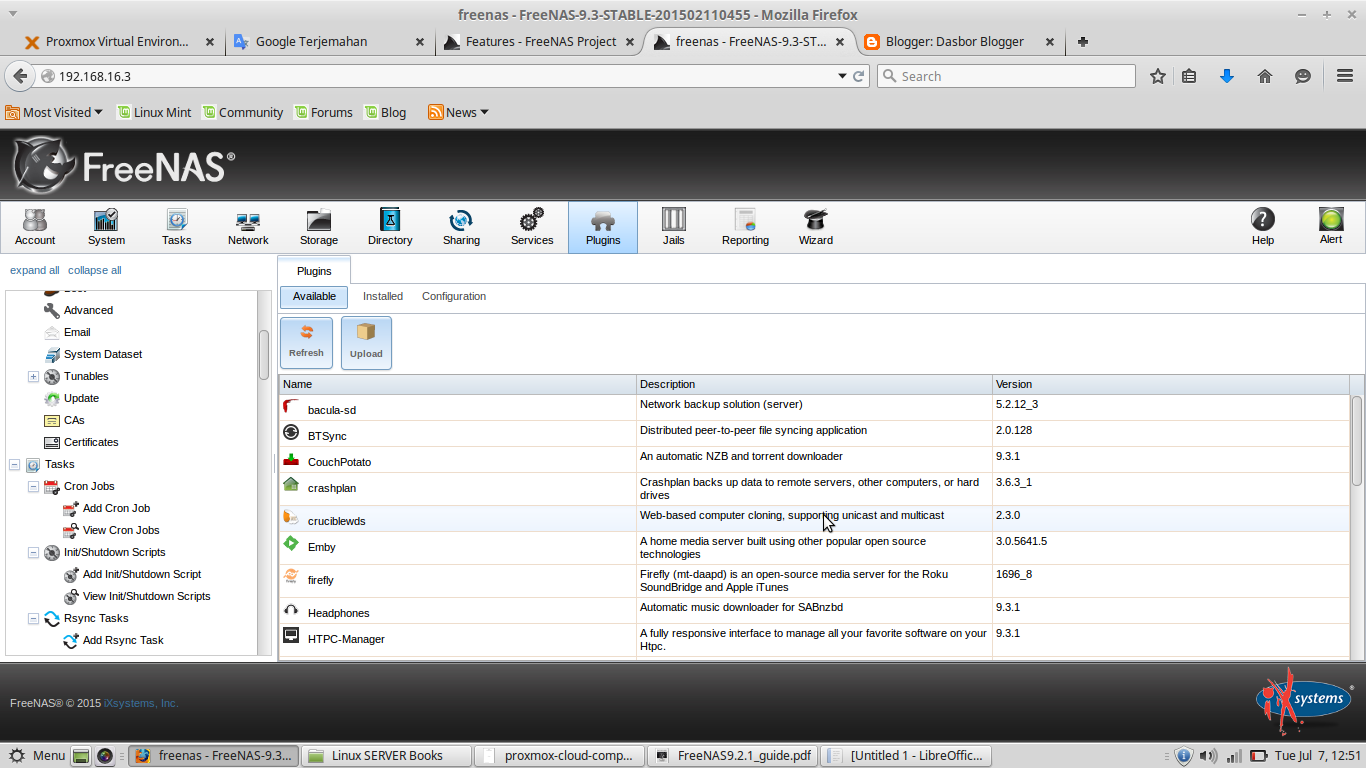
7. Plugin
  Perangkat lunak aplikasi menambah fungsi FreeNAS.
 

Semoga bermanfaat :D
 Wa'alaikumsalam wr.wb

Senin, 06 Juli 2015

Cara mengaktifkan tombol TAB pada konfigurasi Debian 8

Assalamualaikum wr.wb
 
   Tombol Tab pada saat konfigurasi debian digunakan untuk melengkapi perintah-perintah konfigurasi, jadi jika tidak bisa bagaimana caranya??

  Berikut cara mengaktifkan tombol tab:

  1. Masuk ke folder home, lalu masukkan perintah

    # nano /etc/bash.bashrc

  2. Lalu hilangkan tanda (#) , seperti gambar dibawah ini
  

          hingga seperti gambar dibawah ini


  3. Kemudian di CTRL+X lalu enter
  4. Lalu reboot

  Mudahkan.. ,, selamat mencoba

Wa'alaikumsalam wr.wb

Jumat, 03 Juli 2015

Cara Instalasi cms Wordpress

Assalamu'laikum wr.wb


WordPress adalah sebuah aplikasi sumber terbuka (open source) yang sangat populer digunakan sebagai mesin blog (blog engine). WordPress dibangun dengan bahasa pemrograman PHP dan basis data (database) MySQL. PHP dan MySQL, keduanya merupakan perangkat lunak sumber terbuka (open source software).Selain sebagai blog, WordPress juga mulai digunakan sebagai sebuah CMS (Content Management System) karena kemampuannya untuk dimodifikasi dan disesuaikan dengan kebutuhan penggunanya. WordPress adalah penerus resmi dari b2/cafelog yang dikembangkan oleh Michel Valdrighi.Nama WordPress diusulkan oleh Christine Selleck, teman Matt Mullenweg. WordPress saat ini menjadi platform content management system (CMS) bagi beberapa situs web ternama seperti CNN, Reuters, The New York Times, TechCrunch, dan lainnya.

Cara instalasinya sebagai berikut :

   1. Jika sudah punya file wordpressnya tinggal mengupload 
   2. Kemudian unzip
      # unzip  wordpress-4.0.1.zip
   3. Berikan hak akses
      # chown -R www-data:www-data wordpress-4.0.1 /var/www/html
   4. Lalu membuat database, ip/phpmyadmin. Lalu masukkan username dan password. Kemudian buat database wordpress lalu create
   

    5.  Pilih bahasa, pilih English (United States), lalu continue.


  6.  Klik Let's go!


7.  Masukkan Database name, username, password, kemudian submit


  8. Lalu langsung Run the install


  9. Kemudian isikan informasi yang dibutuhkan


 10. Instalasi sudah selesai


  11. Lalu login
      
  
  12. Inilah tampilan wordpress setelah di instal


Selamat mencoba
  
  Wa'alaikumsalam wr.wb

Kamis, 02 Juli 2015

Instalasi Aplikasi Zoiper

Assalamu'alaikum wr.wb


 Kemarin sudah tentang pengertian VOIP sekarang aplikasi untuk VOIP.
  Zoiper ?? apa sih Zoiper itu?? bagaimana menginsatallnya??
 Zoiper IAX SIP VOIP Softphone  Icon


Berikut pengertiannya dan cara instalannya:


ZoIPer adalah aplikasi softphone GRATIS IAX dan SIP untuk panggilan voip melalui 3G atau WiFi.

Cara instalasinya :

 1.  Masuk ke direktory home > Documents


 2. Jika ada pesan seperti dibawah ini, maka harus diberi hak akses pada file tersebut


 3. Buka folder Documents lalu masuk ke filer Zoiper, klik kanan > properties > Permissions > untuk Access pilih "Read and Write " > jangan lupa untuk centang " Allow executing file as program " > close


  4. Jika sudah akan masuk tampilan instalan

klik Forward

 5. Lalu pilih " I accept the agreement "
    
klik forward

 6. Klik Forward lagi, untuk menentukan komponen


 7.  Selanjutnya memilih direktory untuk letak instalasinya

   
klik forward

 8.  Lalu siap untuk instalasinya,

klik forward

 9.  Tunggu proses instalasinya


10. Jika sudah selesai, klik Finish


11.  Jika sudah akan muncul gambar seperti dibawah ini 


klik Yes

12. Selesai, inilah tampilan Zoiper siap digunakan


 Semoga bermanfaat

Wassalamu'alaikum wr.wb