Jumat, 24 Juli 2015

OSI Layer


Assalamu'alikum wr.wb

Model referensi jaringan terbuka OSI atau OSI Reference Model for open networking adalah sebuah model arsitektural jaringan yang dikembangkan oleh badan International Organization for Standardization (ISO) di Eropa pada tahun 1977. OSI sendiri merupakan singkatan dari Open System Interconnection. Model ini disebut juga dengan model "Model tujuh lapis OSI" (OSI seven layer model).
Sebelum munculnya model referensi OSI, sistem jaringan komputer sangat tergantung kepada pemasok (vendor). OSI berupaya membentuk standar umum jaringan komputer untuk menunjang interoperatibilitas antar pemasok yang berbeda. Dalam suatu jaringan yang besar biasanya terdapat banyak protokol jaringan yang berbeda. Tidak adanya suatu protokol yang sama, membuat banyak perangkat tidak bisa saling berkomunikasi.


Osi Layer memiliki 7 lapis, yaitu sebagai berikut :


  • Lapisan ke-7 adalah Application yang berfungsi sebagai antarmuka dengan aplikasi dengan fungsionalitas jaringan, mengatur bagaimana aplikasi dapat mengakses jaringan, dan kemudian membuat pesan-pesan kesalahan. Protokol yang berada dalam lapisan ini adalah HTTP, FTP, SMTP, dan NFS.
  • Lapisan ke-6 adalah Presentation yang berfungsi untuk mentranslasikan data yang hendak ditransmisikan oleh aplikasi ke dalam format yang dapat ditransmisikan melalui jaringan. Protokol yang berada dalam level ini adalah perangkat lunak redirektor (redirector software), seperti layanan Workstation (dalam Windows NT) dan juga Network shell (semacam Virtual Network Computing (VNC) atau Remote Desktop Protocol (RDP)).
  • Lapisan ke-5 adalah Session yang berfungsi untuk mendefinisikan bagaimana koneksi dapat dibuat, dipelihara, atau dihancurkan. Selain itu, di level ini juga dilakukan resolusi nama.
  • Lapisan ke-4 adalah Transport yang berfungsi  untuk memecah data ke dalam paket-paket data serta memberikan nomor urut ke paket-paket tersebut sehingga dapat disusun kembali pada sisi tujuan setelah diterima. Selain itu, pada level ini juga membuat sebuah tanda bahwa paket diterima dengan sukses (acknowledgement), dan mentransmisikan ulang terhadp paket-paket yang hilang di tengah jalan.
  • Lapisan ke-3 adalah Network yang berfungsi untuk mendefinisikan alamat-alamat IP, membuat header untuk paket-paket, dan kemudian melakukan routing melalui internetworking dengan menggunakan router dan switch layer-3.
  • Lapisan ke-2 adalah Data-link yang berfungsi untuk menentukan bagaimana bit-bit data dikelompokkan menjadi format yang disebut sebagai frame. Selain itu, pada level ini terjadi koreksi kesalahan, flow control, pengalamatan perangkat keras (seperti halnya Media Access Control Address (MAC Address)), dan menetukan bagaimana perangkat-perangkat jaringan seperti hub, bridge, repeater, dan switch layer 2 beroperasi. Spesifikasi IEEE 802, membagi level ini menjadi dua level anak, yaitu lapisan Logical Link Control (LLC) dan lapisan Media Access Control (MAC).
  • Lapisan ke-1 adalah Physical yang berfungsi untuk mendefinisikan media transmisi jaringan, metode pensinyalan, sinkronisasi bit, arsitektur jaringan (seperti halnya Ethernet atau Token Ring), topologi jaringan dan pengabelan. Selain itu, level ini juga mendefinisikan bagaimana Network Interface Card (NIC) dapat berinteraksi dengan media kabel atau radio.
Sumber : id.wikipedia.org 
Semoga bermanfaat
 Wassalamu'alaikum wr.wb


Monitoring Mikrotik dengan graphing

Monitoring Mikrotik dengan graphing

 Assalamu'alaikum wr.wb

   Grafik adalah alat untuk memonitor berbagai parameter RouterOS dari waktu ke waktu dan menempatkan data yang dikumpulkan dalam grafik bagus.

Alat Graphing dapat menampilkan grafis untuk:
  • Kesehatan Routerboard (tegangan dan suhu)
  • Penggunaan sumber daya (CPU, Memory dan penggunaan Disk)
  • Lalu lintas yang melewati interface
  • Lalu lintas yang melewati antrian sederhana
 Sumber : http://translate.google.co.id/translate?hl=id&sl=en&u=http://wiki.mikrotik.com/wiki/Manual:Tools/Graphing&prev=search

Berikut langkah-langkah monitoringnya :

1. Buka Mikrotiknya


 2. Masuk ke menu Tool > Graphing

 3. Kemudian Interfaces Rules > tanda (+) > pilih interfaces yang akan di monitoring disini saya pilih "all", jadi nanti bisa memonitoring semua interfaces > Apply lalu ok


 4. Lalu buka browser dengan "ip gateway" contoh "192.168.12.29" setelah itu pilih "Graphs"


5. Nanti akan muncul seperti gambar dibawah ini 

  nah disitu akan ada banyak interfaces yang pada saat kita di mikrotik kita pilih all tadi.

6. Pilih interfaces yang ingin dimonitoring disini saya memonitoring hotspotnya, pilih interfaces "bridge-hotspot"


 Sekian dan terimakasih
Selamat mencoba.. 

 Wassalamu'alaikum wr.wb 

Kamis, 23 Juli 2015

Enable ssh root login di Debian Jessie

Enable ssh root login di Debian Jessie

 Assalamu'alaikum wr.wb

Langsung saja yaa kita bahas tentang mengaktifkan root login di debian 8

1. Masuk server anda dengan nama user "ssh smkn1ngawen@192.168.19.2"


 2. Masuk sebagi super user


3. Ubah konfigurasi di "/etc/ssh/sshd_config"


4. Ganti perintah berikut


menjadi


5. Kemudian restart dengan perintah "/etc/init.d/ssh restart"


6. Sekarang dicoba masuk dengan user "ssh root@192.168.19.2"


Gimana ?? mudahkan??
 Selamat mencoba
Wassalamu'alaikum wr.wb


Rabu, 22 Juli 2015

Pengertian Signal Analog dan Signal Digital

Pengertian Signal Analog dan Signal Digital

 Assalamu'alaikum wr.wb

Disini saya akan sharing tentang pengertian Signal Analog dan Signal Digital. Kemarin Mbah Suro memberi materi tentang Signal Analog dan Signal Digital.
Berikut pembahasannya

Signal Analog


 Sinyal Analog adalah sinyal data dalam bentuk gelombang yang kontinyu, yang membawa informasi dengan mengubah karakteristik gelombangnya. Sinyal analog bekerja dengan mentransmisikan suara dan gambar dalam bentuk gelombang kontinu (continous varying). Dua parameter/karakteristik terpenting yang dimiliki oleh isyarat analog adalah amplitude dan frekuensi. Isyarat analog biasanya dinyatakan dengan gelombang sinus, mengingat gelombang sinus merupakan dasar untuk semua bentuk isyarat analog. Hal ini didasarkan kenyataan bahwa berdasarkan analisis fourier, suatu sinyal analog dapat diperoleh dari perpaduan sejumlah gelombang sinus. Dengan menggunakan sinyal analog, maka jangkauan transmisi data dapat mencapai jarak yang jauh, tetapi sinyal ini mudah terpengaruh oleh noise.

 Ciri sinyal analog : memiliki amplitudo dan frekuensi.
  1. Pada sinyal FM=Frekuensi bervariasi (Modulated)
  2. Pada sinyal AM=Amplitudo bervariasi (Modulated)Jika dikaitkan dengan suara:
            • amplitudo menentukan keras tidaknya suara,
            • frekuensi menentukan pada kenyaringan suara (melengking atau tidak)
 
Gelombang pada sinyal analog yang umumnya berbentuk gelombang sinus memiliki tiga variable dasar, yaitu amplitudo, frekuensi dan phase.
  • Amplitudo merupakan ukuran tinggi rendahnya tegangan dari sinyal analog.
  • Frekuensi adalah jumlah gelombang sinyal analog dalam satuan detik.
  • Phase adalah besar sudut dari sinyal analog pada saat tertentu.
Contoh : listrik dari PLN, sinyal pada jaringan telepon, modem
Signal Digital


Sinyal digital merupakan hasil teknologi yang dapat mengubah signal menjadi kombinasi urutan bilangan 0 dan 1 (juga dengan biner), sehingga tidak mudah terpengaruh oleh derau, proses informasinya pun mudah, cepat dan akurat, tetapi transmisi dengan sinyal digital hanya mencapai jarak jangkau pengiriman data yang relatif dekat. Biasanya sinyal ini juga dikenal dengan sinyal diskret. Sinyal yang mempunyai dua keadaan ini biasa disebut dengan bit. Bit merupakan istilah khas pada sinyal digital. Sebuah bit dapat berupa nol (0) atau satu (1). Kemungkinan nilai untuk sebuah bit adalah 2 buah (2^1). Kemungkinan nilai untuk 2 bit adalah sebanyak 4 (2^2), berupa 00, 01, 10, dan 11. Secara umum, jumlah kemungkinan nilai yang terbentuk oleh kombinasi n bit adalah sebesar 2^n buah.
System digital merupakan bentuk sampling dari sytem analog. digital pada dasarnya di code-kan dalam bentuk biner (atau Hexa). besarnya nilai suatu system digital dibatasi oleh lebarnya / jumlah bit (bandwidth). jumlah bit juga sangat mempengaruhi nilai akurasi system digital.


Sumber : https://id.wikipedia.org/wiki/Modulasi
 Bisa juga didownload bukunya disini 

Semoga bermanfaat :D

Wassalamu'alaikum wr.wb

Selasa, 21 Juli 2015

Sekilas tentang CMS

Pengertian CMS

Assalamu'alaikum wr.wb
 Maaf ketinggalan nih sekilas tentang cms. Postingan yang dulu sudah tentang instalasi cms wordpress nah sekarang saya akan memposting apa itu CMS? dan aplikasi-aplikasinya. Berikut pembahasannya.

Sistem manajemen konten (Inggris: content management system, disingkat CMS), adalah perangkat lunak yang digunakan untuk menambahkan atau memanipulasi (mengubah) isi dari suatu situs web. Umumnya, sebuah CMS (Content Management System) terdiri dari dua elemen:
  • aplikasi manajemen isi (Content Management Application, CMA)
  • aplikasi pengiriman isi (content delivery application, CDA)
Elemen CMA digunakan untuk mengelola konten yang mungkin tidak memiliki pengetahuan mengenai HTML untuk mengelola pembuatan, pengubahan, dan penghapusan isi dari suatu situs web tanpa perlu memiliki keahlian sebagai seorang webmaster. Elemen CDA menggunakan dan menghimpun informasi-informasi yang sebelumnya telah ditambah, dikurangi atau diubah oleh pemilik situs web untuk memperbaharui situs web tersebut. Kemampuan atau fitur dari sebuah sistem CMS berbeda-beda. Walaupun begitu, kebanyakan dari perangkat lunak ini memiliki fitur publikasi berbasis Web, manajemen format, kontrol revisi, pembuatan indeks, pencarian, dan pengarsipan.
CMS merupakan situs web yang menerapkan sistem ini berorientasi terhadap konten. Sudah bukan merupakan kendala yang berarti bagi manajemen atau humas suatu perusahaan/institusi/organisasi untuk memperbaharui situs webnya. Dengan hak akses dan otoritas masing-masing, setiap bagian dari perusahaan/intitusi/organisasi dapat memberikan kontribusinya kedalam website tanpa prosedur yang sulit.
Pada umumnya sebuah CMS memiliki 2 bagian kategori yaitu bagian Front-end dan Back-end.
Kecanggihan dan fitur masing-masing CMS bergantung pada CMS yang digunakan. Penggunaan sistem hirarki pengguna yang diterapkan CMS dalam hak aksesnyapun sangat bervariasi sesuai CMS masing-masing. Mulai dari level akses user anggota yang hanya dapat mengirimkan data tertentu berupa komentar, kemudian editor yang dapat mengirimkan suatu artikel/berita (untuk CMS yang menyediakan fasilitas ini), hingga level administrator yang dapat melakukan semua fitur yang ada.
Keberadaan aplikasi gratisan di Internet dan juga komunitas sumber terbuka yang semakin menjamur ikut memberikan andil yang signifikan untuk menjadikan teknologi CMS menjadi murah dari segi harga akan tetapi dengan fitur-fitur yang semakin lengkap dan canggih. Dari segi biaya implementasi pembuatan CMS sangatlah murah apalagi jika dibandingkan dengan fitur-fitur dan kemudahan yang ditawarkan. Hal inilah yang akhirnya ikut mempopulerkan CMS dan akhirnya akan menggantikan semua website konvensional yang ada.
Salah satu perangkat lunak Content Management System yang dikenal luas yaitu MediaWiki, perangkat lunak yang dipakai di Wikipedia dan proyek-proyek sejenis.

 Perangkat lunak CMS
  • Drupal
  • Joomla
  • Wordpress
  • Plone
  • VBulletin
  • Moodle
  • MediaWiki
  • Opencart
 Pemanfaatan CMS
  • Situs web perusahaan, bisnis, organisasi atau komunitas.
  • Portal
  • Galeri foto
  • Aplikasi E-Commerce.
  • Mengelola website pribadi/ blog.
  • Situs web pembelajaran daring (Inggris: e-learning)
Sumber : https://id.wikipedia.org/wiki/Sistem_manajemen_konten

Semoga bermanfaat..
 Wassalamu'alaikum wr.wb 

Senin, 20 Juli 2015

Konfigurasi FreeNAS NFS Share Storage dan Konfigurasi NFS Share pada Proxmox

Konfigurasi FreeNAS NFS Share Storage

 Assalamu'alaikum wr.wb

Network File System (NFS) adalah salah satu layanan yang dapat memungkinkan suatu computer untuk melakukan proses mount suatu directory datai device pada komputer lain.Dengan menggunakan NFS, suatu komputer dapat berbagi file, data dan bahkan program antara sesama klien yang terhubung ke server utama. NFS juga memungkinkan suatu komputer untuk melakukan pengaktifan/penggunaan peralatan pada komputer lain yang terhubung ke jaringan.Saat ini terdapat 2 versi NFS yaitu NFS versi 2 (NFSv2) dan NFS versi 3 (NFSv3). NFSv2 lebih lama tetapi didukung oleh berbagai macam mesin dan sistem operasi. Sedangkan NFSv3 lebih baru dan mempunyai beberapa fitur dan tambahan misal pesan kesalahan yang lebih baik, kemampuan untuk menghandle file yang ukurannya bervariasi. NFSv2 menggunakan protocol UDP untuk melakukan koneksi antara server dan client, sedangkan NFSv3 menggunakan protocol UDP dan TCP sekaligus. Konfigurasi FreeNAS NFS share storage relatif mudah karena hanya memerlukan beberapa langkah saja, yaitu :
1.Buka web browser pada client dan buka alamat IP FreeNAS contoh kali ini yaitu 192.168.16.3


2.Klik menu Storage kemudian klik Volume Manager untuk menambahkan volume share storage.


3.Isikan volume name dengan "nfs" lalu klik tanda "+" setelah itu "add volume"

4.Ubah terlebih dahulu permissions volume dengan cara klik change permissions kemudian checklist semua pada bagian write.

5.Untuk mengaktifkan layanan share storage pada volume yang baru saja dibuat agar bisa terintegrasikan ke Proxmox masuk ke menu Sharing kemudian ke tab UNIX (NFS).

6.Tambahkan settingan share storage dengan klik Add UNIX (NFS) Share, isikan form sesuai dengan petunjuk. Setelah selesai klik OK

Comment, isikan pada kolom comment untuk sekedar keterangan. Authorized
Network, pada kolom ini isikan dengan IP network yang akan diijinkan mengakses share storage pada FreeNAS. Selain itu juga dapat menggunakan Authorized IP addresses or hosts yaitu mengijinkan pengkasesan share storage hanya untuk beberapa IP saja. Tapi dalam contoh kali ini gunakan Authorized networks. Kemudian cheklist pada All Directories agar Proxmox diijinkan mengakses setiap direktori pada share storage tersebut. Dan pada bagian path isikan dengan lokasi dimana volume share storage berada, contoh kali ini adalah /mnt/nfs. Setelah konfigurasi penambahan share storage selesai akan muncul volume yang tershare.

7.Langkah akhir adalah mengaktifkan layanan aplikasi NFS karena secara default layanan tersebut masih OFF. Aktifkan dengan cara masuk ke menu service kemudian pada service NFS geser ke ON.
 Konfigurasi FreeNAS Share Storage sudah selesai.Sekarang kita lanjutkan untuk konfigurasi Konfigurasi NFS Share pada Proxmox

Konfigurasi NFS Share pada Proxmox

Setelah selesai membuat share storage menggunakan teknologi NFS untuk pengintegrasian di Proxmox tidaklah terlalu sulit, dapat menggunakan langkah antara lain :
1.Setelah login, masuk ke Datacenter kemudian pilih pada tab Storage. Secara default hanya ada storage dengan nama local, jadi setelah dibuat NFS pada FreeNAS untuk mengintegrasikan ke Proxmox gunakan tab Add kemudian pilih NFS

2.sikan form sesuai dengan petunjuk. ID untuk penamaan storage, server diisi dengan IP address dari server storage dalam hal ini adalah FreeNAS, isikan export dengan path dimana lokasi storage NFS yang terletak pada FreeNAS berada, content diisi dengan dialokasikan untuk konten apa saja storage NFS tersebut dibuat (Images, ISO, Template, Backup, Container), Max Backups berarti storage tersebut hanya bisa digunakan untuk satu penyimpanan backup saja. Bila sudah terisikan semua klik Add.


3.Apabila penambahan NFS storage berhasil maka didalam nodes Proxmox akan muncul storage baru yang berasal dari server storage.storage baru saya adalah nfs (ngawen).

Sekian Terimakasih ^^
bukunya bisa didownload disini
 Sumber:  http://rahmadwahyudi86.blogspot.com/2015/07/konfigurasi-freenas-nfs-share-storage.html

Wassalamu'alaikum wr.wb

Sabtu, 11 Juli 2015

Cara instalasi FreeNAS


Cara instalasi FreeNAS

 Pertama-tama aturlah PC untuk boot menggunakan CD installer FreeNAS. Di menu utama installer pilih Install/Upgrade untuk memulai instalasi. Pindah ke tombol OK menggunakan Tab di keyboard lalu tekan Enter.
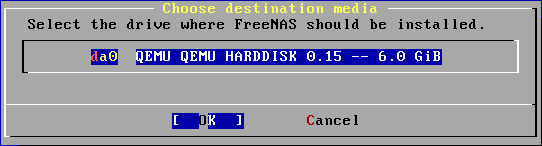
Tentukan hard disk tujuan instalasi dengan memilih dari daftar yang dikenali FreeNAS. Ingat bahwa semua data akan dihapus, jadi pastikan tidak salah memilih hard disk.
Lanjutkan instalasi dengan menjawab Yes pada dialog konfirmasi yang muncul.
Instalasi akan berlangsung selama beberapa menit hingga instalasi selesai.
Pilih OK untuk melakukan reboot PC dan masuk ke sistem FreeNAS yang baru kita install.
Selanjutnya kita perlu melakukan berbagai konfigurasi lebih lanjut supaya FreeNAS ini dapat digunakan sebagai storage server.